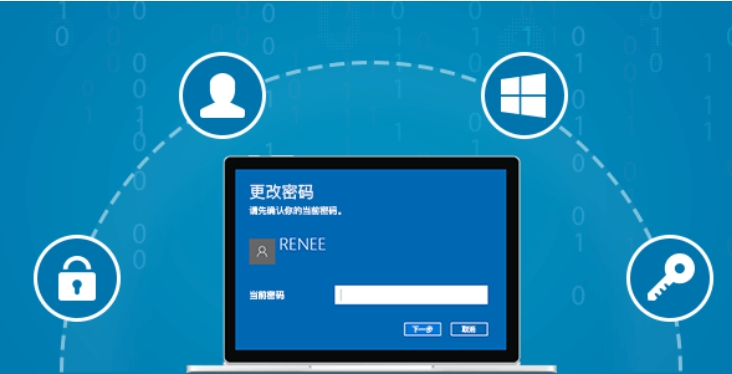
假如你真的忘記了Windows 10本機帳戶的密碼,或許你可以參考「忘記了Widnows 10密碼怎麼辦」文章,若你不想那麼麻煩,挨踢路人甲告訴你一套「 Renee Passnow 」工具程式,不需要艱深的技術,只要滑鼠動一動即可重設密碼。
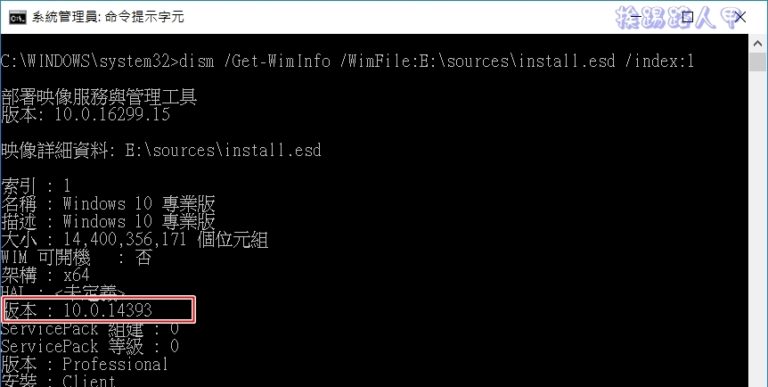
每次下載Windows 10不同版本總是要特別的備註,每次全新安裝Windows 10 時,看著冷冰冰的許多下載ISO檔,總是希望能在不安裝狀態下即能查看內部版本號與系統組建。有一種簡單的方法可以找出Windows 10 ISO 的內部版本號和其他細節,來看看挨踢路人甲的說明吧!
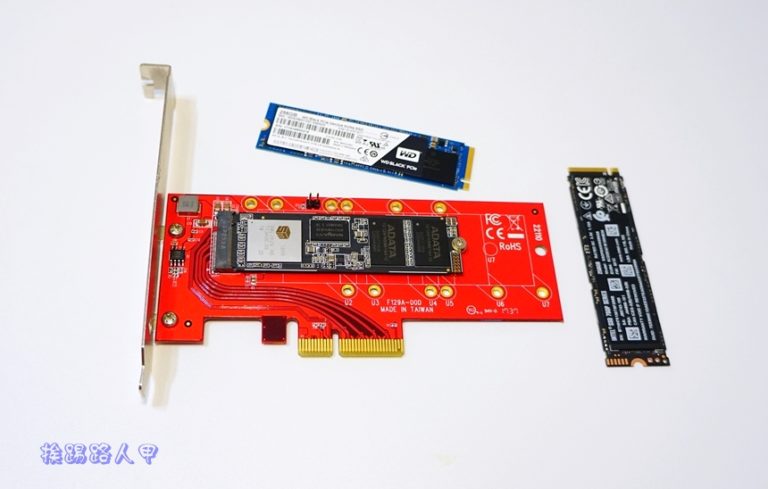
雖然對筆者來說,重灌系統乃是家常便飯,但重灌後面對眾多的應用程式重頭安裝,實在有些厭煩,所以這次選擇轉移目前機器上的SSD至新的M.2 2280 PCI-E 固態硬碟上,也就是整顆硬碟的複製( 系統轉移 )。
介紹一套更方便的 Rufus 工具給大家,Rufus是一套免費、中文化的工具,輕鬆的將ISO映像檔製作為USB開機隨身碟的軟體,這樣沒有光碟機也可以USB隨身碟來安裝各種不同的系統。
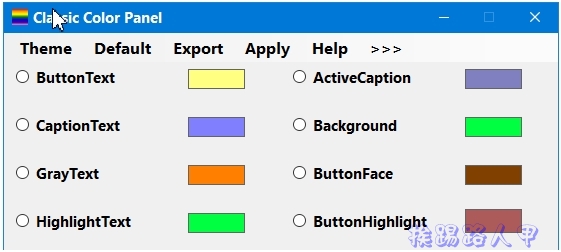
Windows 10 的改變讓傳統的Windows 7使用者有些格格不入,蠻多的細項功能都簡化了,如於顏色部分到了Windows 10一樣被閹割了,來看看挨踢路人甲介紹一款 Classic Color Panel 小工具,輕輕鬆鬆即可改變一些選項的字體顏色。
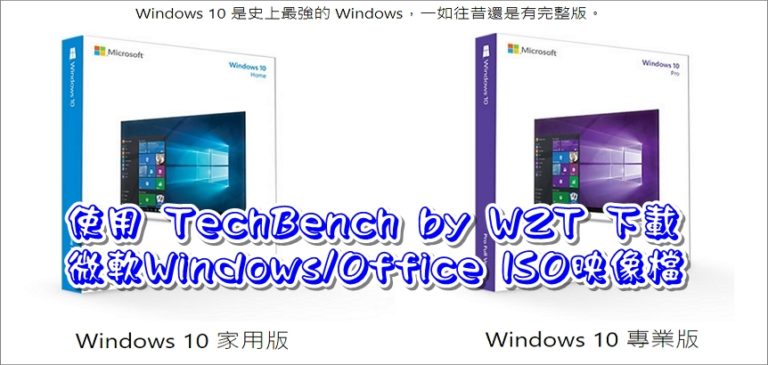
ISO映像檔除了易保存外,也可輕易製作成USB或光碟的安裝媒體,甚至透過WinToHDD讓你在硬碟上直接重新安裝Windows系統,挨踢路人甲介紹一個ISO下載的 TechBench by WZT 網頁服務,讓你輕鬆直接在微軟官網下載Windows 與 Office ISO 檔,讓你安裝或保留更方便。
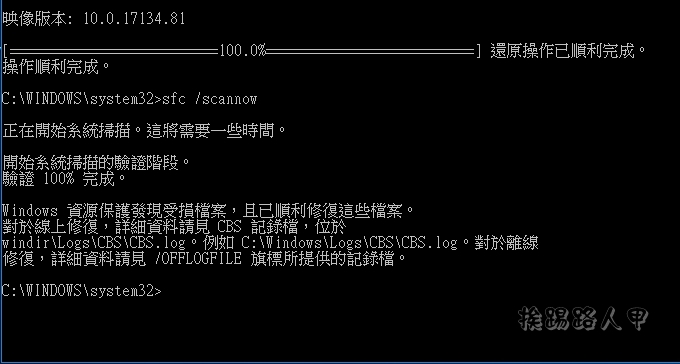
系統使用一陣子後,安裝外掛的服務與應用程式越來越多,很容易發生系統檔案遺失、損毀與版本相容的問題,你知道Windows 10內有個修復或遺失檔案的 System File Checker 工具嗎?所以不用第三方工具,就能幫你揪出問題並修補,就讓挨踢路人甲來一一說明。
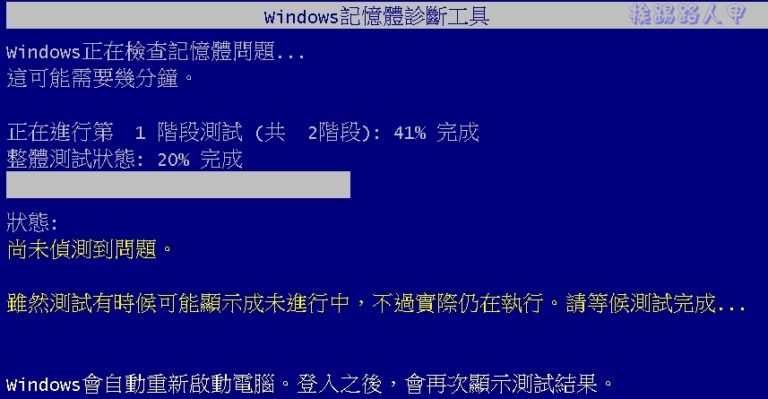
Windows 10 有提供一個記憶體診斷工具(Memory Diagnostics Tool ),不用安裝第三方工具,也能檢查記憶體上的問題,就讓挨踢路人甲告訴你如何使用這個內建的 Memory Diagnostics Tool 來診斷記憶體。
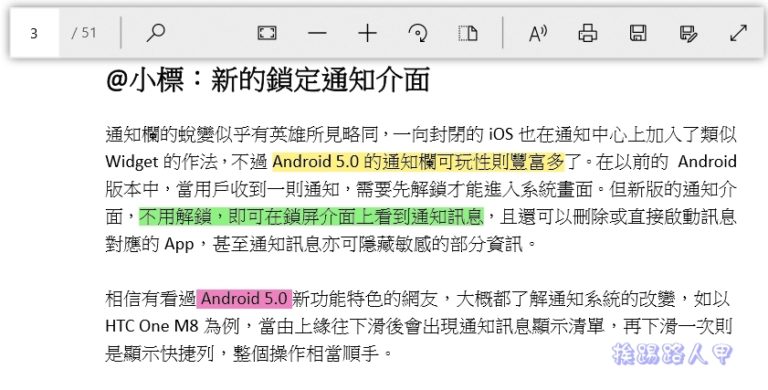
一般瀏覽器都具備有開啟PDF的能力,你知道Windows 10已經內建了PDF的轉換工具嗎?但不稀奇,告訴你,Microsoft Edge 瀏覽器還可以進行文字醒目提示效果,來看看挨踢路人甲的說明。
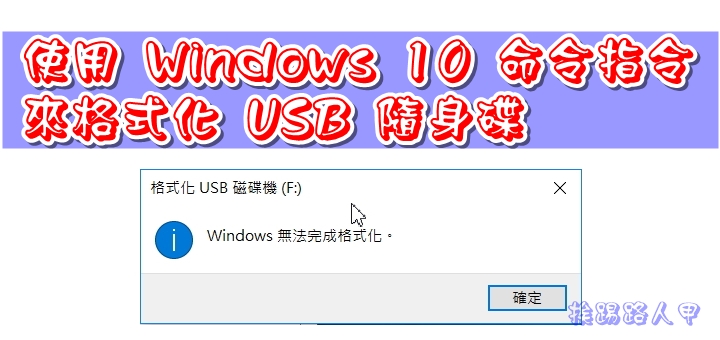
有時您可能無法格式化 USB 隨身碟,最常看到就是「Windows無法完成格式」訊息。不用緊張,其實Windows的命令提示模式還蠻實用的,就讓挨踢路人甲來告訴你使用命令列方式來格式化USB碟。
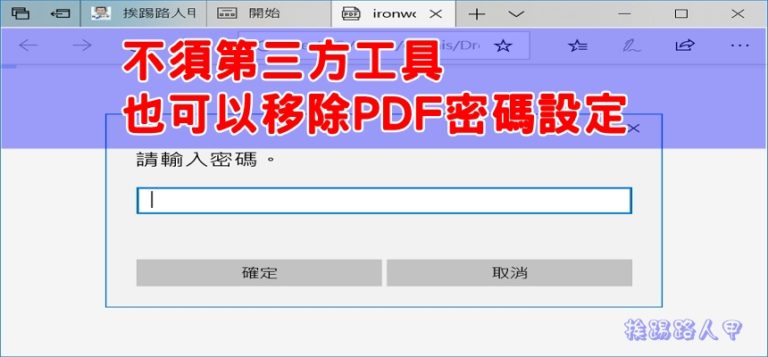
用PDF格式無所不在,常常有些文件為了隱私而製作密碼保護,但有時覺得很麻煩,假如你想要移除密碼的保護設定,不用第三方工具,挨踢路人甲告訴你內建的 Microsoft Print to PDF 就可以輕易的移除密碼設定喔!
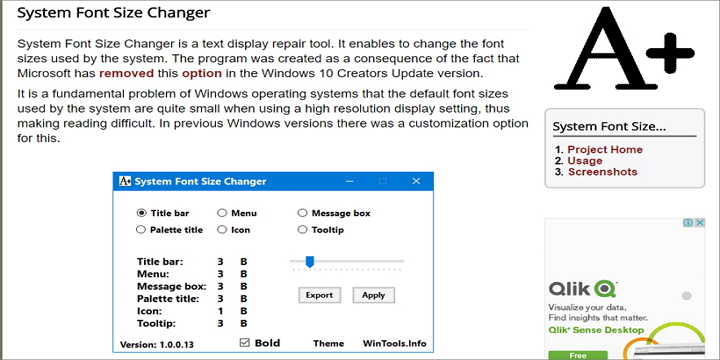
更新Windows 10 創作者更新(1703 Creators Update)後,發現筆者常調整的標題列、功能表、訊息方塊、調色板標題、圖示和工具提示的字體大小調整功能不見了,介紹一個小工具,一樣讓你可以隨心所欲的調整。