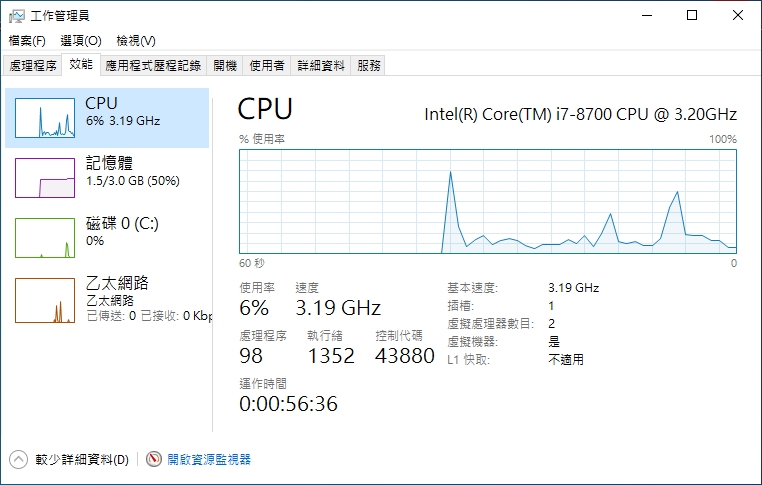
工作管理員 是除了顯示目前正在電腦上執行的程式、處理程序以及服務外,還可查看CPU、記憶體、磁碟、網路與GPU的狀態,但每次進入工作管理員,眾多的分頁畫面總是讓人眼花撩亂,「處理程序」分頁內容是預設的畫面,你知道 Windows 10 1903 版後是可以更改預設的分頁畫面嗎?
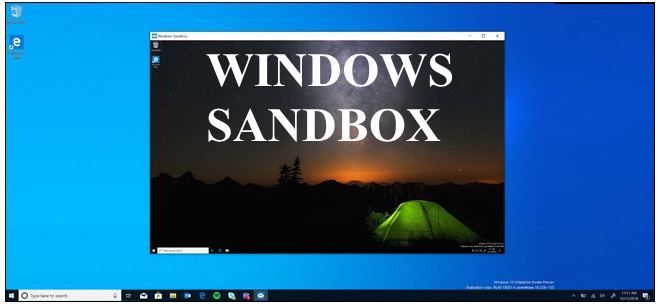
Windows Sandbox 就是一個內建於Windows 10的輕量型的虛擬機器,當Sandbox開始執行時,都會重新建立一個乾淨的作業系統環境,一旦結束應用程式的運作,也會清除所有運作中的資料,不會對目前的運作系統中產生關連與影響。
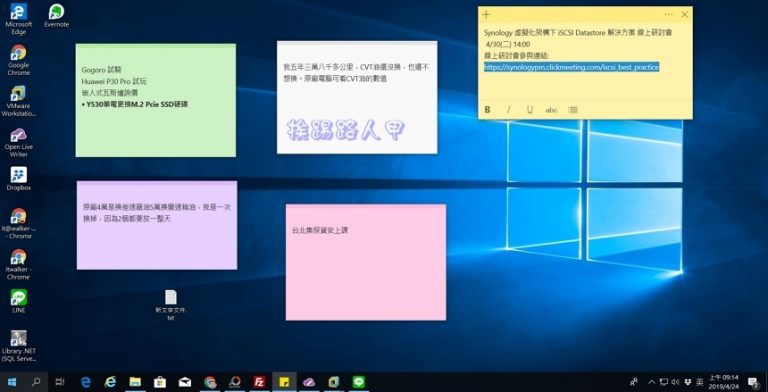
Windows 8/10將桌面小工具打入冷宮了,取而代之的是多桌面的運用。或許行事曆與代辦清單是行程滿檔的上班族來說是個不錯的工具,但總是少了些以前工作桌上使用便利貼的種種回味與懷舊,其實Windows 10 也有內建的 便利貼 ( 自黏便箋 ) 小工具喔!

免費可用於商用字型雖不多,例如 Google 和 Adobe 合作共同開發的思源字體,還有國家發展委員會的全字庫。傳統字體中規中局,但手寫字型生動活潑,如今台灣有個熱血的開發者創作釋出 清松手寫體 中文字型,可免費用於商業用途,讓婀娜多姿的字體散發出充滿生機的視覺享受。
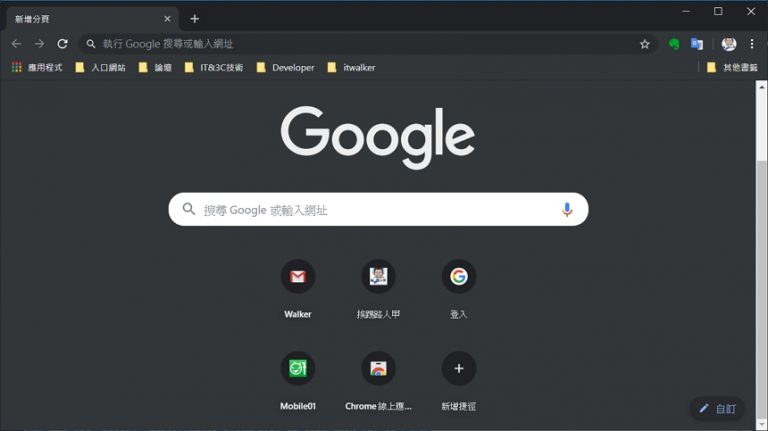
長時間的盯著螢幕,不但會讓眼睛疲勞,還可能提早引發眼睛病症。一般人使用瀏覽器的時間相當長,若能改變 Chrome 瀏覽器變成深色介面,這樣可以降低眼睛在長時間高亮度螢幕下的傷害,Chrome 74 版後已經可以與Windows 10的應用程式顏色模式連動,若還不行來看看技巧教學吧!
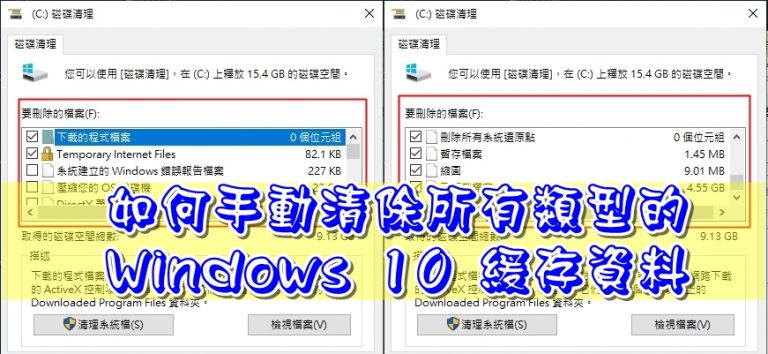
Windows系統在安裝與使用過程中會建立許多的緩衝區與垃圾資料,顧名思義 緩存區 可以增加效能,但也有成為垃圾的可能,甚至累積一段時間後,還會影響系統運行的速度,你可以自己動手DIY,也可以使用Windows 10提供的磁碟清理。
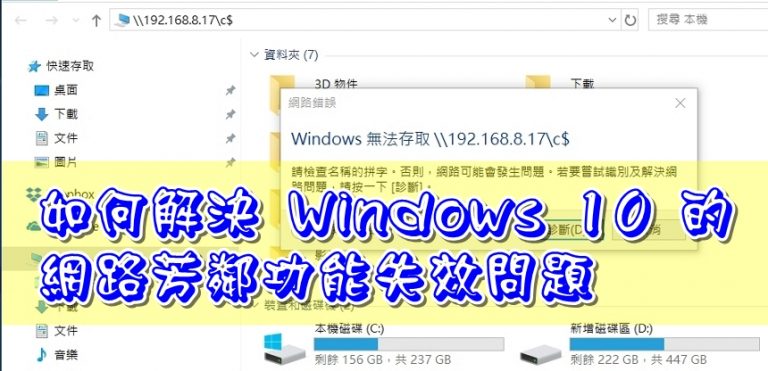
Windows SMB中的弱點造成勒索軟體的肆虐,因此對SMB的更新與管控越來越嚴格了,那天剛好重新安裝Windows 10,發現想要使用 網路芳鄰 卻出現錯誤,,對於MIS工作來說,沒有了網路芳鄰宛如回到DOS時代的窘境,其實,只要重新開啟SMB服務就可以恢復正常了囉!
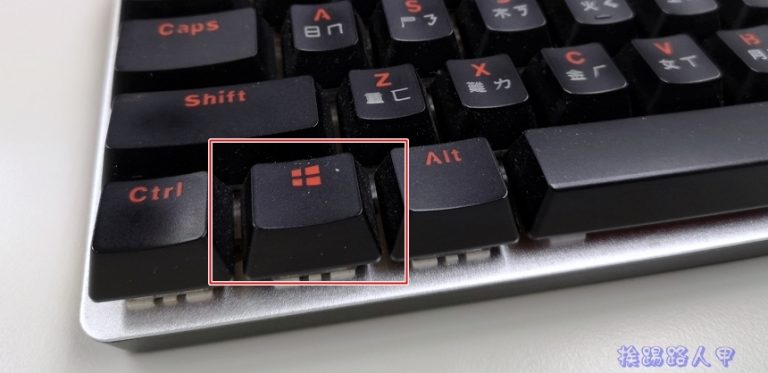
Windows 10 新的開始功能表介面勢必新增不少新的組合功能鍵,不管是否在有沒有觸控的環境下,一般使用者絕對少不了鍵盤的快捷鍵運用,就讓們來掌握與了解搭配 Windows按鈕 的快捷鍵,以提升效率。
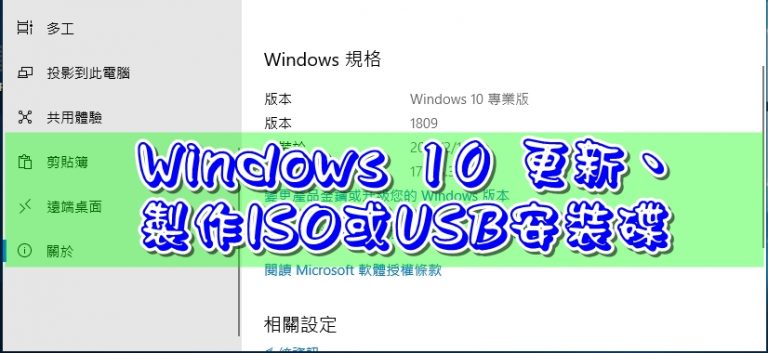
Windows Update 定期發布更新,你可以等候通知更新,也可以手動檢查更新,甚至可以利用媒體工具製作下載最新的 windows 10 ISO檔,搶新更新一定是白老鼠嗎?其實更新也有不少好處,最明顯的就是安全性的修正,當然也帶來了新功能與特色。
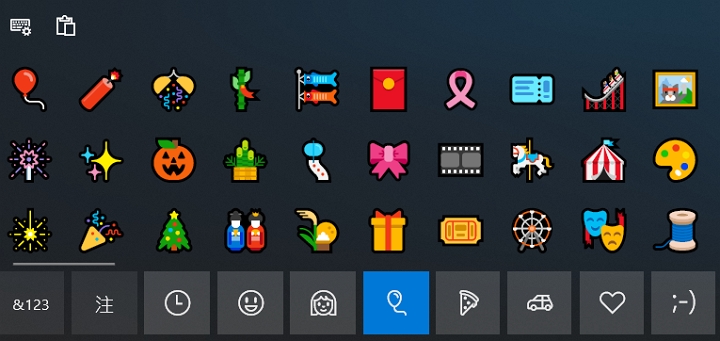
在網頁和聊天中的emojis(表情符號),帶來了無比的樂趣,因為千言萬語,不如一個表情符號。在Windows 10中想要操作更改檔案名稱或資料夾名稱是相當容易的事,隨著網路文化的交流,你是否也想將文件或資料夾名稱使用 emojis (表情符號)呢?告訴你,Windows 10不用第三方工具也行喔!
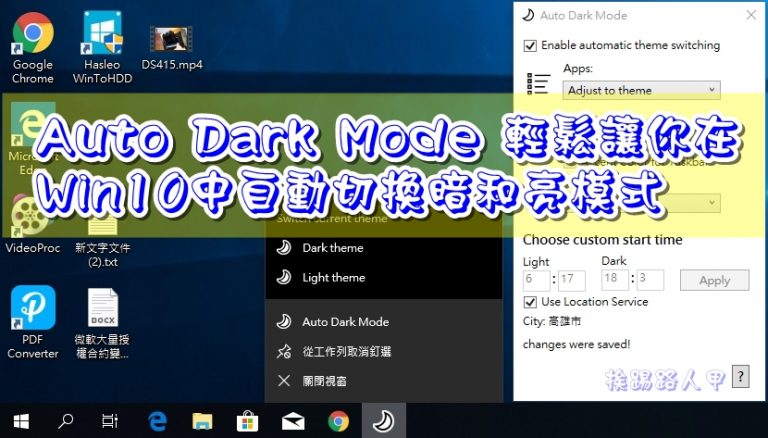
長時間的盯著螢幕,不但會讓眼睛疲勞,還可能提早引發眼睛病症。最佳的方式是固定時間的休息,或是降低螢幕亮度與背景來改善眼睛長時間的亮度刺激,介紹一套依日落時間自動切換到暗模式的 Auto Dark Mode 小工具,讓你在在低光照條件下工作更方便。
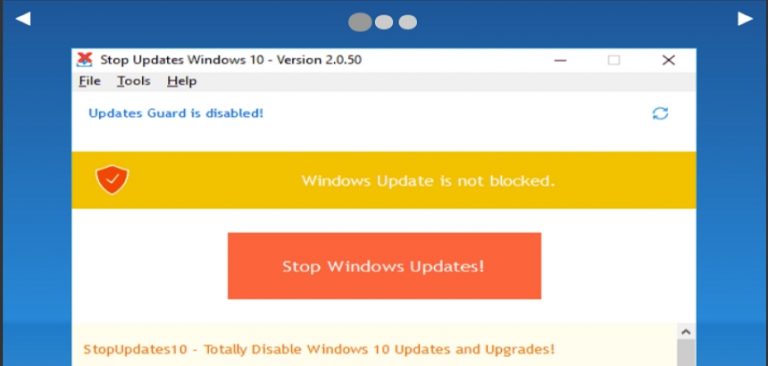
Windows 10的強迫升級讓用戶反彈,尤其是外出工作開起電腦突然來個升級重開機,真是造成大家的不便,或許大家都知道,Windows 10裡面的「Windows Update」自動更新功能無法關閉,今天要介紹一套 StopUpdates10 小工具,只要一鍵即可關閉Windows的自動更新。