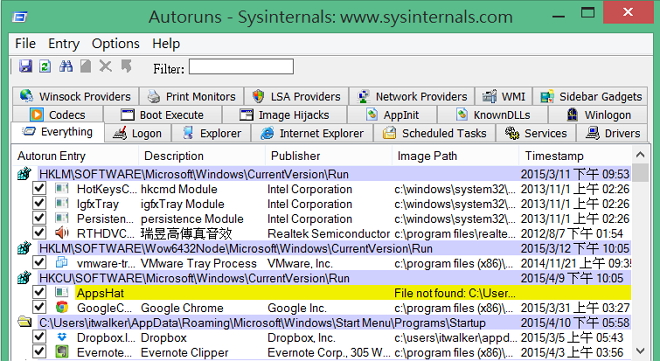
很多的軟體都會隨著Windows開機而自動執行,設計好點的軟體會提供要不要隨開機程式而啟用的功能,但怕的是一些不說明或惡意程式隱藏在自動啟動中,因此只要系統安裝過多的軟體常常造成開機過慢的窘境,那可以試試 Autoruns 幫你免費找出隨開機自動執行的程式。
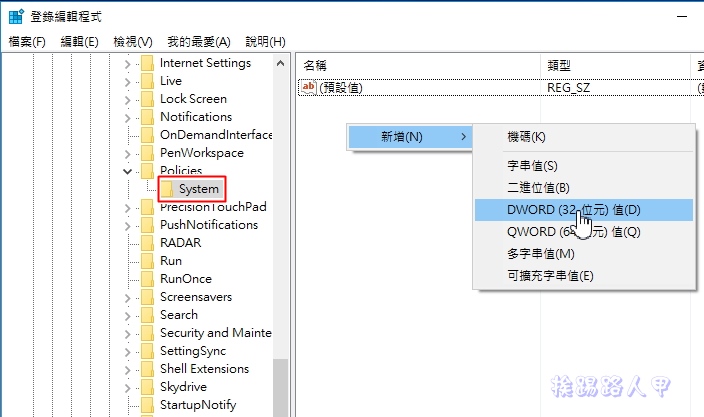
許多人在MAC上使用Boot Camp 輔助程式來安裝Windows系統,來達到兩個操作系統之間切換,然而Mac上使用Windows(Command) + L熱鍵卻有不同的結果,當你使用Mac OS X一段時間後,當您切換回您的電腦,你會發現Windows(Command)+L 有些不方便,因此關閉Windows+L熱鍵是個不錯的方式。
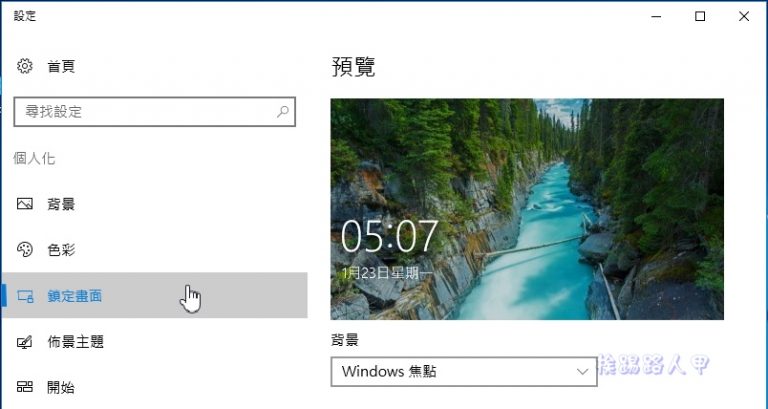
離開Windows 10電腦時自動鎖定是一個好主意,雖然你可以使用【視窗鍵+L】熱鍵來進入鎖定畫面,但大多數使用者在離開電腦時常常會忘記這個不人性化的動作,如果可以離開後自動鎖定你的電腦那該有多好,就來看看挨踢路人甲的說明吧!
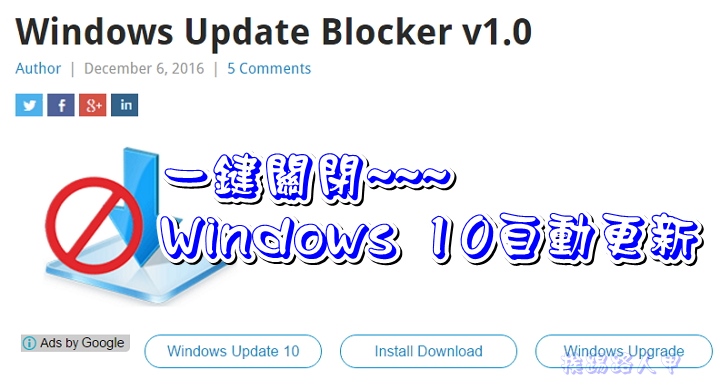
或許大家都知道,Windows 10裡面的「Windows Update」自動更新功能無法關閉,真是相當討人厭,在「如何防止Windows 10的強迫自動更新動作」文章中有描述多種方法,不過今天要介紹一套「Windows Update Blocker」小工具,要一鍵即可關閉Windows的自動更新。

Toolwiz Time Freeze 2017是類似系統還原的工具,除了操作方便外,更可以設定密碼保護,也可以指定特定資料夾的取消還原,當運用在多人使用的公用電腦上、家中有小孩的電腦、學校電腦教室,或是測試用的電腦系統,讓你不必擔心把系統搞壞,也不必再為中毒而需要重灌,只要開機即可統還原,重點還是免費的,你不下載來試試嗎?
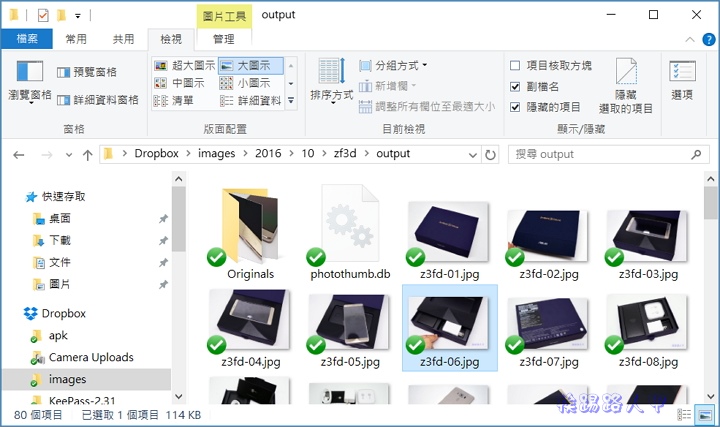
或許你已習慣使用第三方的工具來調整轉向,其實Windows 10的檔案總管更方便,不需要開啟圖片瀏覽器即可旋轉,不管是單選或多選一樣簡單快速,不要小看內建的Windows 10檔案總管哦!
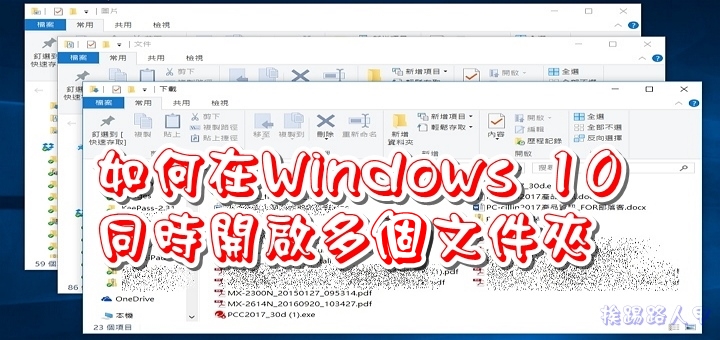
一般都是一個一個開啟文件夾,有時想要一次快速地開啟多個文件夾以方便工作,但想說就慢慢開不就好了,不過自從開始寫部落格後,發現每次一個個開啟文件夾相當費事,於是參考了一些文件,就讓挨踢路人甲來告訴你,如何同時在Windows 10中快速打開多個文件夾。
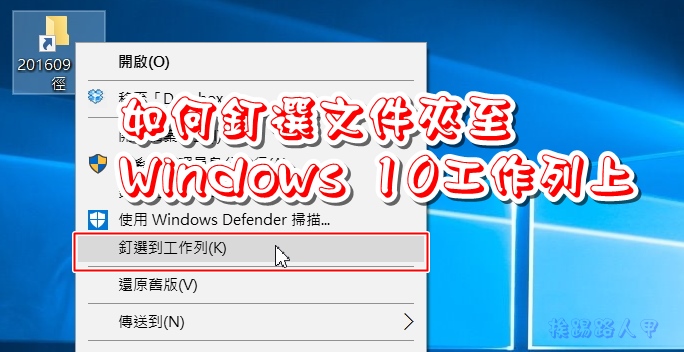
文件夾可以隨意的釘選在「開始畫面」與「快速存取」上,但卻無法直接釘選在工作列上,當然你可以借助第三方工具程式來完成,但挨踢路人甲告訴你一個特殊的小技巧,不需依靠第三方工具,即可將下載、圖片、視頻與文件夾釘選到工作列上。
Windows 10與8/8.1一樣都有內建微軟的「Windows Defender」,除了即時的防護外,你也可以進行資料夾與文件的掃瞄,新版的Defender支援離線掃描的功能,也就是說你不用啟動進入到Windows 10也能搜尋到並刪除病毒,惡意軟體和其他的威脅,甚至也可以自行安排特定的時間來進行掃描哦!
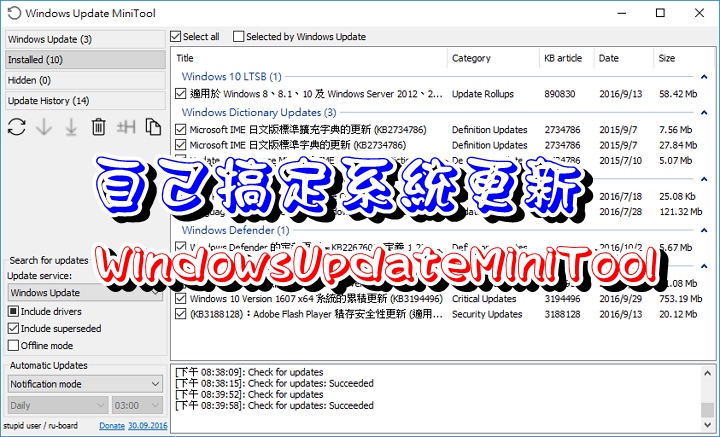
微軟給Windows10設定了自動下載和安裝更新的機制,但從另一 個角度來說,讓一般用戶都不用擔心更新安裝的問題。但許多的用戶應該和挨踢路人甲一樣,習慣自己動手來決定想要更新的項目,「Windows Update MiniTool」可控制更新下載和安裝模式,甚至離線下載與產生連結至另一台PC安裝,是Windows 10家用版與專業版的好幫手。
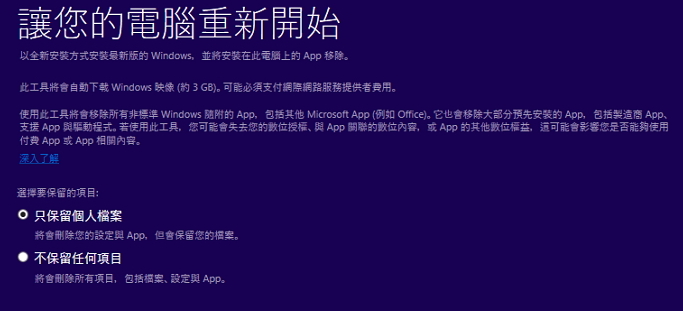
常買電腦後的第一件事情就是重灌乾淨的系統,其實Windows 10一樣有「重設」電腦的功能,可以讓你移除所有項目或保留我的檔案方式來回到系統的初始狀態,但廠商預載的軟體無法移除,想要乾淨的系統不必重灌,微軟推出的 Refresh Windows Tool小工具可以滿足你的需求。
Windows 8/10內建Hyper-V 3.0的功能,夾著Windows系統的優勢,可能會掀起另一波的虛擬機器軟體大戰,如今又提供一系列包含不同瀏覽器版本的Windows系統虛擬映像檔,直接下載就可以啟動來使用,讓你快速建立一個測試環境。